Inhaltsverzeichnis
IMAP
Posteingangsserver
mail.ff-oeversee-froerup.de
Port
993 [SSL/TLS] (verschlüsselt)
Postausgangsserver
mail.ff-oeversee-froerup.de
Port
25 [STARTTLS] (wenn möglich verschlüsselt)
465 [SSL/TLS] (erzwungene Verschlüsselung)
587 [STARTTLS] (wenn möglich verschlüsselt)
Outlook
Postfach einrichten
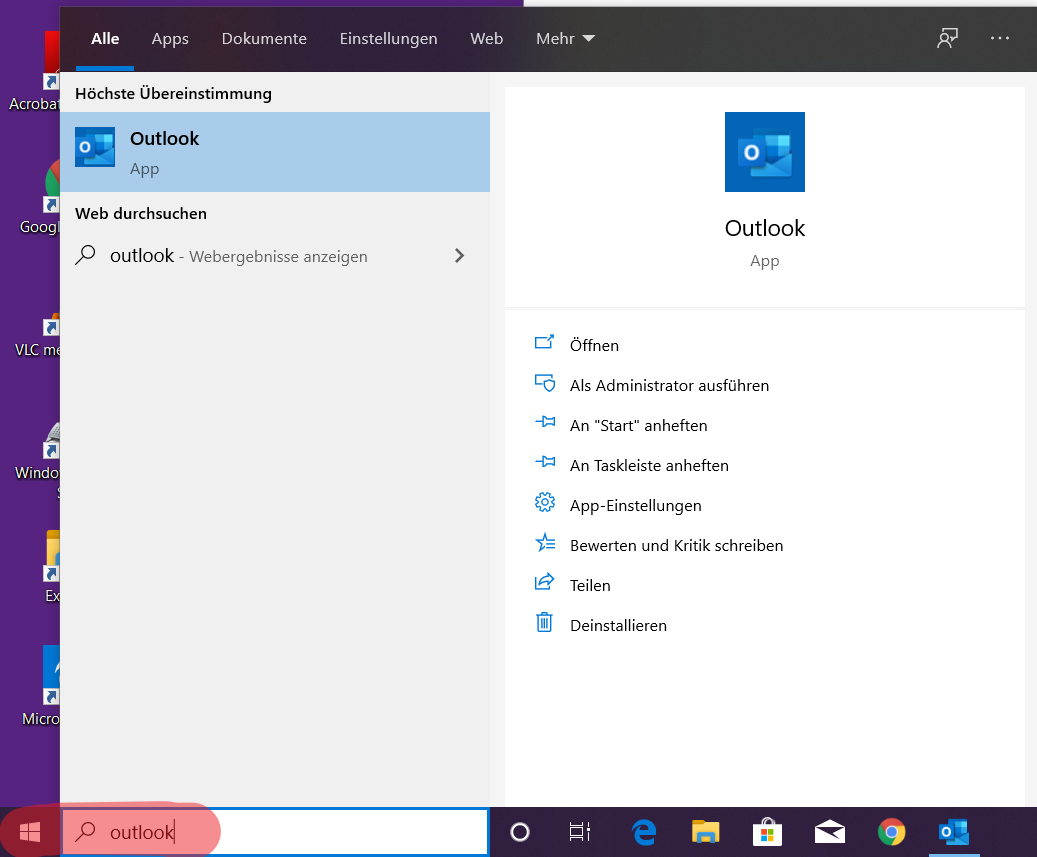
1. Outlook starten
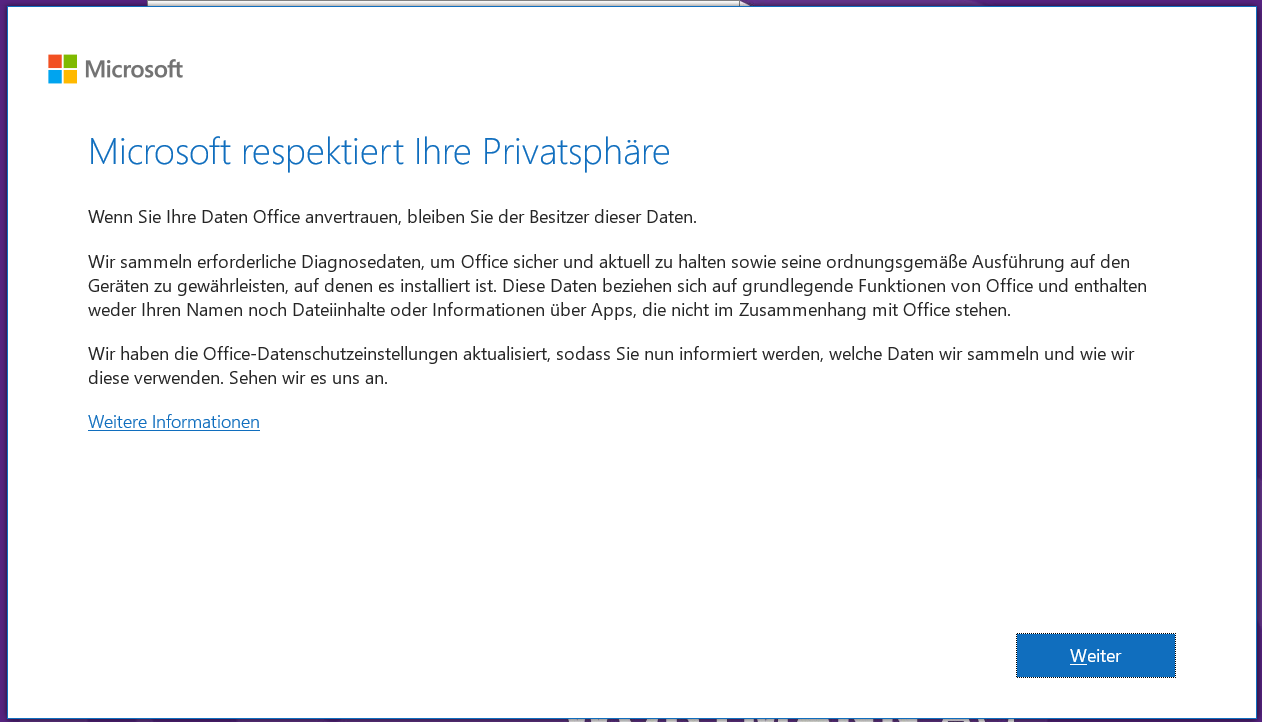
2. Durchlesen und auf Weiter klicken
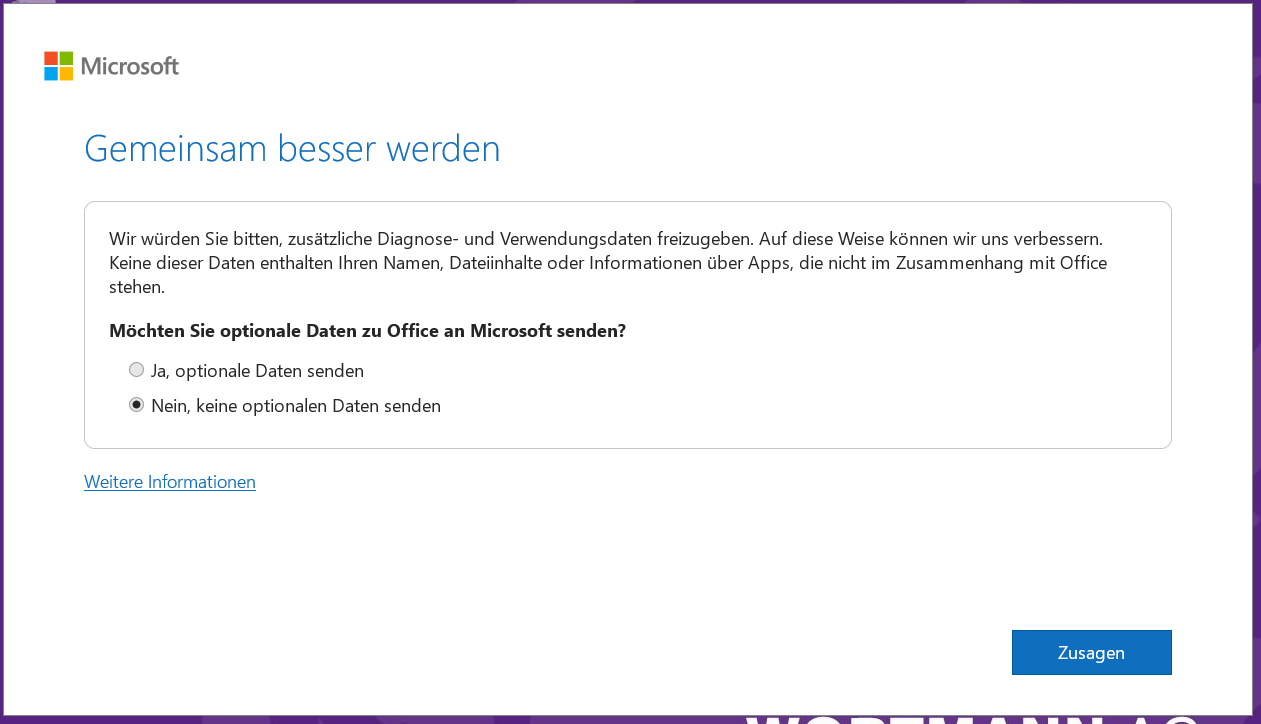
3. Auswahl treffen (im Zweifel „Nein“) und auf Zusagen klicken
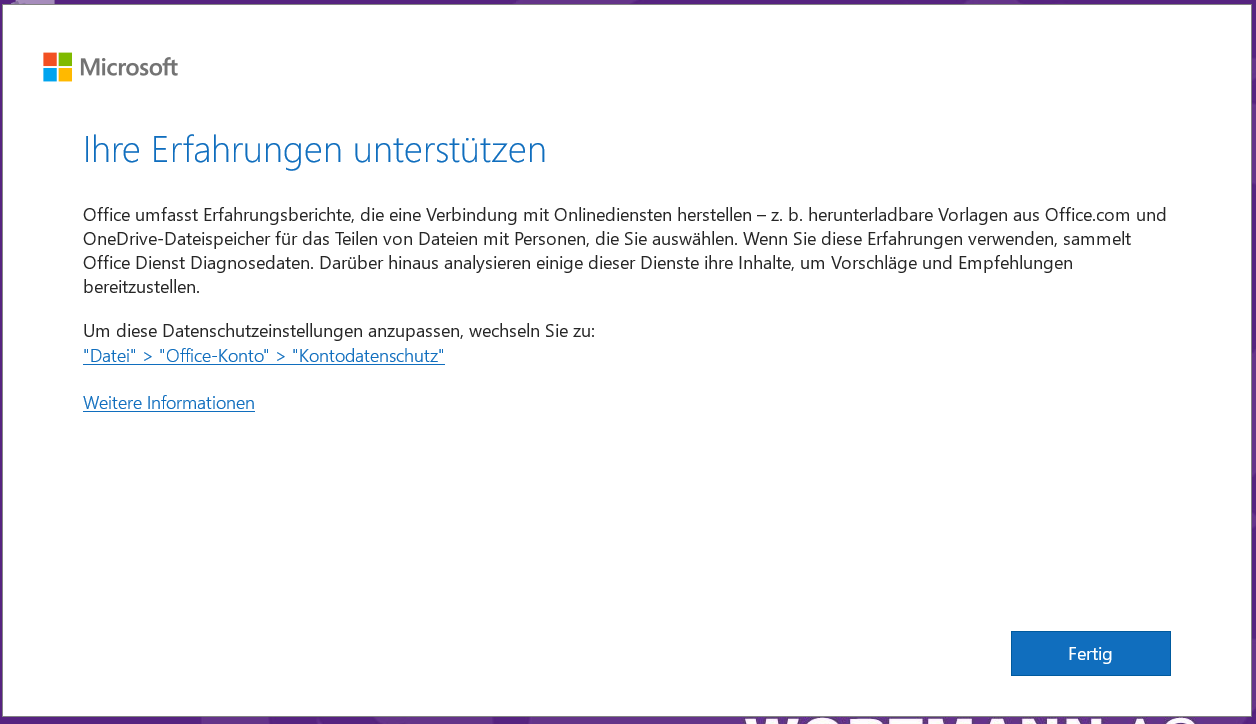
4. Auf Fertig klicken
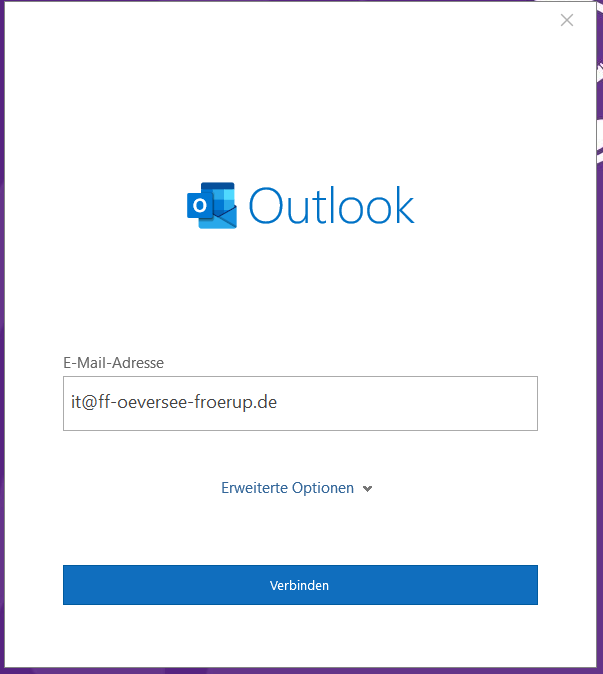
5. Einzurichtende Emailadresse eingeben (in der Regel NICHT it@) und auf Verbinden klicken
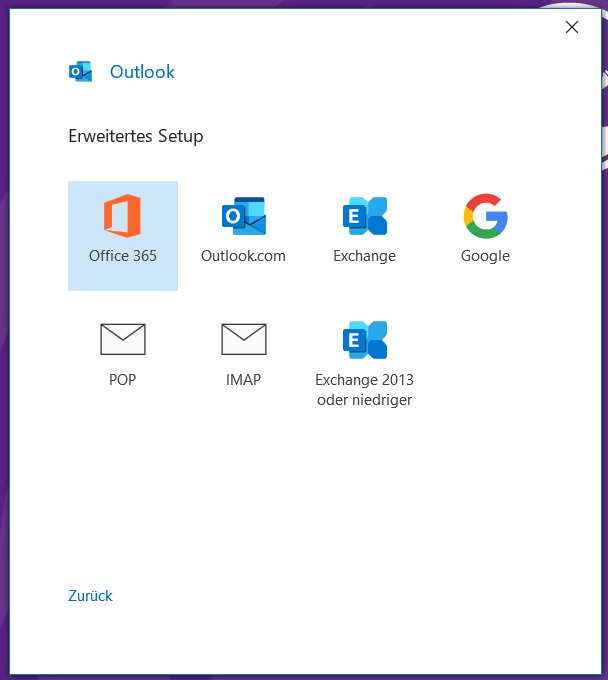
6. Auf IMAP klicken
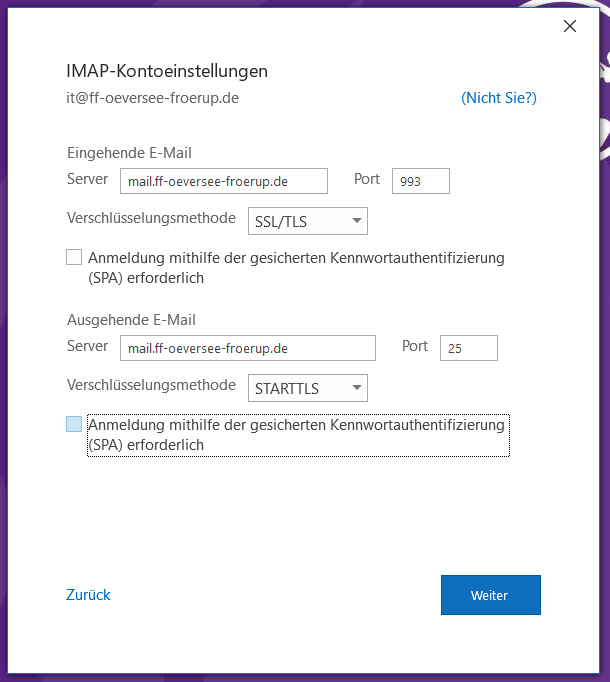
7. Daten wie im Bild eintragen und auf Weiter klicken
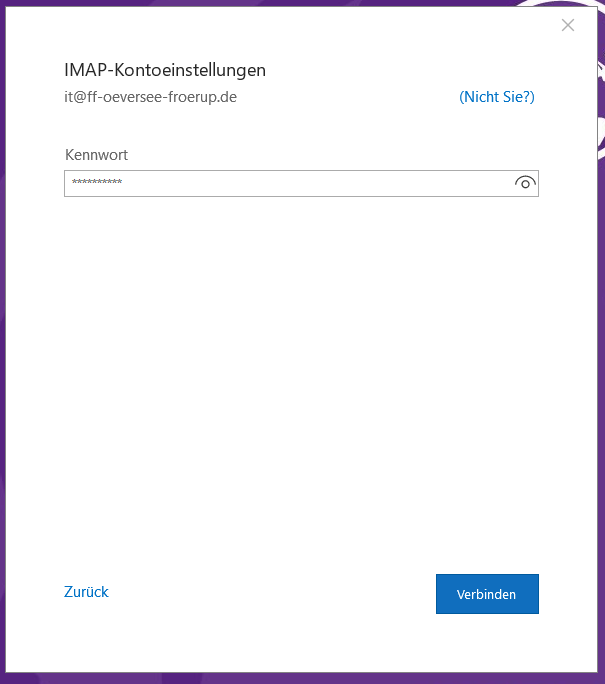
8. Passwort eingeben und auf Verbinden klicken
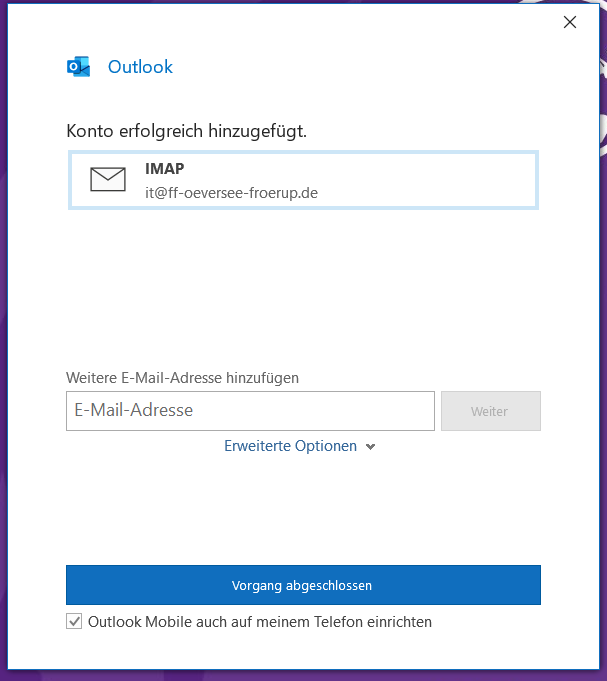
9. Haken bei „Outlook Mobile auch auf meinem Telefon einrichten“ entfernen und
- entweder eine weitere Emailadresse eingeben und auf Weiter klicken
- oder auf Vorgang abgeschlossen klicken
Geändertes Passwort eintragen
Wann muss das Passwort aktualisiert werden?
Das Passwort muss aktualisiert werden, wenn folgende Fehlermeldung auftritt.

In der Statusleiste steht „Übermittlungsfehler“. Klickt man darauf erscheint ein Fenster.

Dieser Fehler wird angezeigt
So wird das Passwort aktualisiert

1. Auf das Menü Senden/Empfangen klicken.
2. Auf Senden-Empfangen-Gruppen klicken.
3. Auf Senden-Empfangen-Gruppen definieren klicken.

4. Auf bearbeiten klicken.

5. Auf Kontoeigenschaften klicken.

6. Auf IMAP-E-Mail klicken.
7. Neues Passwort eingeben und auf OK klicken.
8. Die geöffneten Einstellungsfenster können nun alle geschlossen und Outlook neu gestartet werden.
Thunderbird
Postfach einrichten
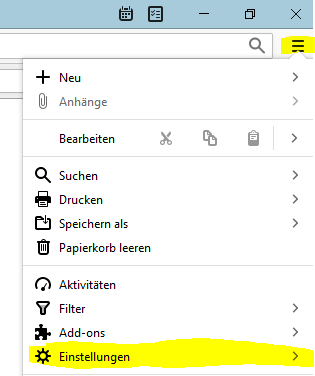
1. Zu Einstellungen navigieren
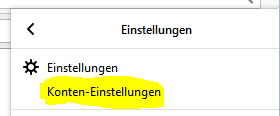
2. Konten-Einstellungen öffnen
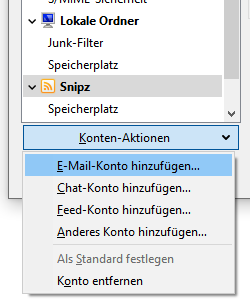
3. Konten-Aktionen öffnen und E-Mail-Konto hinzufügen wählen
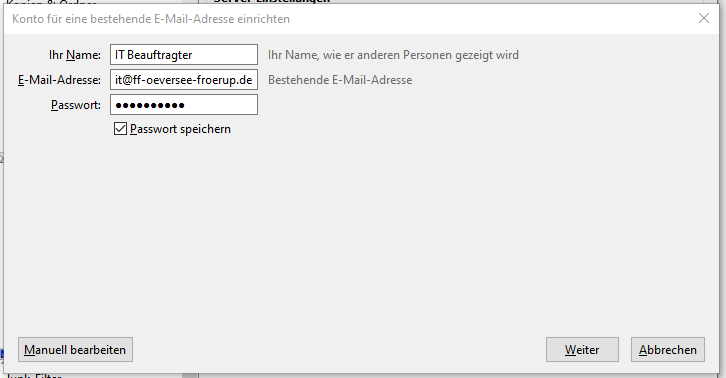
4. Einen Kontonamen, die E-Mail-Adresse und das Passwort eingeben und weiter anklicken
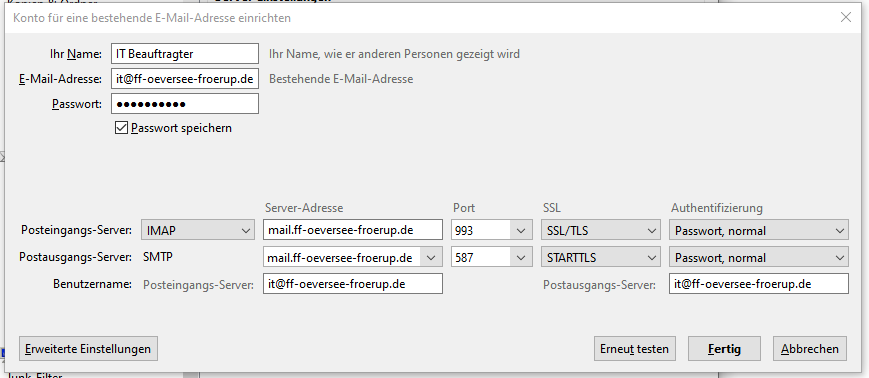
5. Die Einstellungen wie im Bild vornehmen und als Benutzernamen die gesamte E-Mail-Adresse eingeben. Anschließend auf Fertig klicken. Eventuell ist es notwendig auf Erneut testen zu klicken bevor man auf Fertig klicken kann.